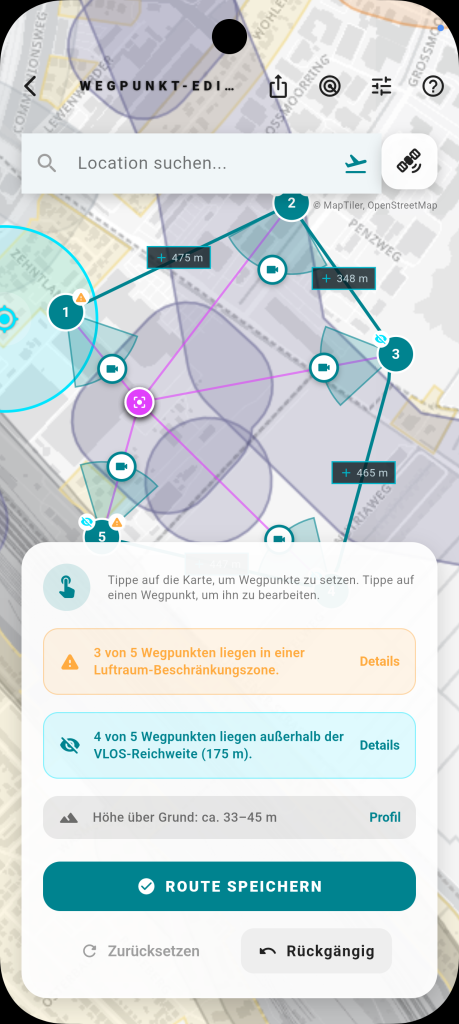
Wegpunktflüge lassen sich schlecht auf einem Handydisplay im Wind zusammenklicken. Deshalb geht beides: großer Bildschirm zu Hause, App draußen — derselbe Flug.
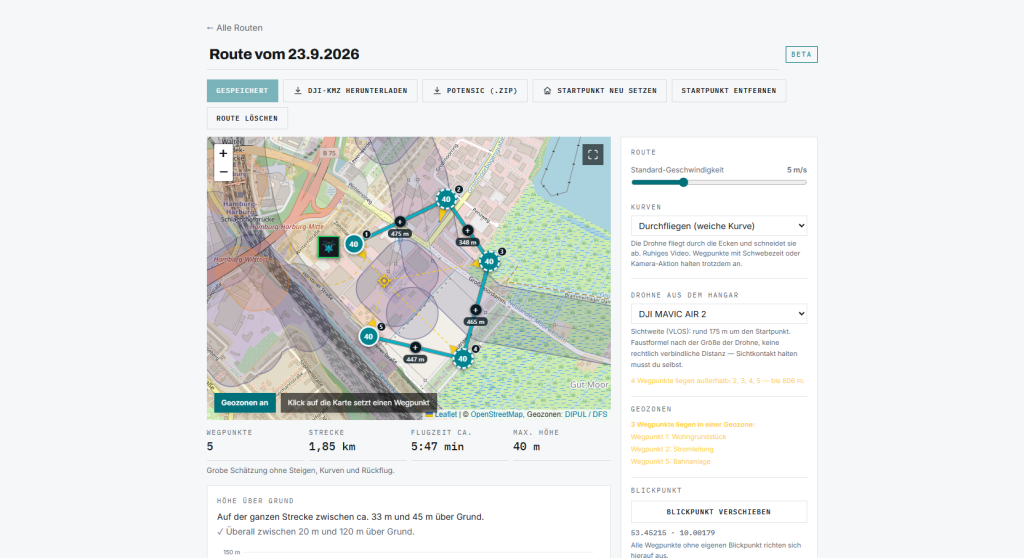
Den Wegpunkt-Planer gibt es zweimal, mit demselben Funktionsumfang: im Browser unter web.hoverpoint.info und in der App. Was du hier anlegst, findest du dort wieder.
Was ein Wegpunkt alles weiß
Jeder Punkt trägt Höhe, Geschwindigkeit und was die Drohne dort tun soll — Foto, Video, Schwenk. Dazu drei Dinge, die den Unterschied zwischen einem Flug und einer Aufnahme ausmachen:
- Blickrichtung — fest eingestellt, zum nächsten Punkt, zurück zum Startpunkt oder auf einen bestimmten Wegpunkt. Auch ein Blickpunkt lässt sich setzen, den die Kamera während des ganzen Abschnitts im Bild behält.
- Kamerawinkel — direkt auf der Karte am gelben Griff einstellbar. Der Kegel zeigt, wohin die Kamera tatsächlich schaut.
- Kurvenradius — ob die Drohne am Punkt anhält oder ihn in einem Bogen durchfliegt. Für Videoaufnahmen der Unterschied zwischen ruckelig und ruhig.
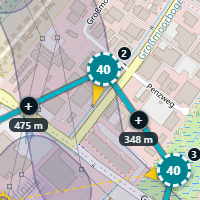
Die Route wird geprüft, während du sie baust
Jeder Wegpunkt läuft gegen die offiziellen Geozonen. Liegt einer in einer Zone, steht das dabei — nicht erst, wenn du am Platz stehst.
Dazu der Sichtweiten-Kreis: Hoverpoint kennt die Drohne aus deinem Hangar und zeichnet ein, wie weit du sie noch in Sichtweite hast. Wegpunkte außerhalb werden aufgelistet, damit keiner übersehen wird.
Export für DJI, Potensic, Litchi und Google Earth
- DJI — als KMZ im WPML-Format, für Drohnen, die Wegpunktflüge beherrschen. DJI Fly hat keinen Import-Knopf: Du legst dort eine Platzhalter-Route an und ersetzt ihre Datei durch die aus Hoverpoint, von Hand oder mit Werkzeugen wie MavenBridge.
- Potensic — als ZIP im Format der Potensic-App, samt Vorschaubild der Route.
- Litchi — als CSV für den Litchi Mission Hub, mit Höhen, Kursen, Kurven, Kamera-Neigung, Blickpunkt sowie Foto- und Videoaktionen. Im Hub unter „Missions › Import“ einlesen.
- Google Earth — als KML in 3D: Wegpunkte in Flughöhe, Flugweg und Blickpunkt. Zum Ansehen und Zeigen, zum Beispiel einem Auftraggeber, nicht für die Drohne.
Import geht in beide Richtungen: Eine bestehende Mission lässt sich laden, ändern und wieder ausgeben.
Kreise, Spiralen und ganze Flächen
Nicht jede Route besteht aus einzelnen Punkten. Für die häufigsten Formen gibt es Vorlagen, die die Punkte selbst setzen:
- Kreis und Spirale — um ein Objekt herum, mit Radius und Höhe am Anfang und am Ende. Auf Wunsch schaut die Kamera die ganze Zeit auf die Mitte und neigt sich passend zur Höhe.
- Kartierung — Fläche auf der Karte einzeichnen, Hoverpoint legt das Raster mit Längs- und Querüberlappung an, auf Wunsch mit gleicher Höhe über Grund am Hang. Für Orthofotos und 3D-Modelle.
- Wärmebild-Suchflug — für die Kitzrettung: Der Bahnabstand richtet sich nach der Wärmebildkamera, etwa Mavic 3T oder Matrice 4T.
- Vollbild — Karte und Einstellungen bildschirmfüllend, mit Höhenprofil über Grund.
Wofür nimmst du was
| Browser | App | |
|---|---|---|
| Route in Ruhe aufbauen, viele Punkte setzen | ✔ großer Bildschirm, Maus | mühsam |
| Höhen und Winkel feinjustieren | ✔ | geht |
| Am Platz kurz etwas verschieben | umständlich | ✔ |
| Export auf die Fernsteuerung | Download | ✔ direkt weitergeben |